

Как полностью удалить файлы на iPhone

И что делать, если данные продолжают возвращаться.
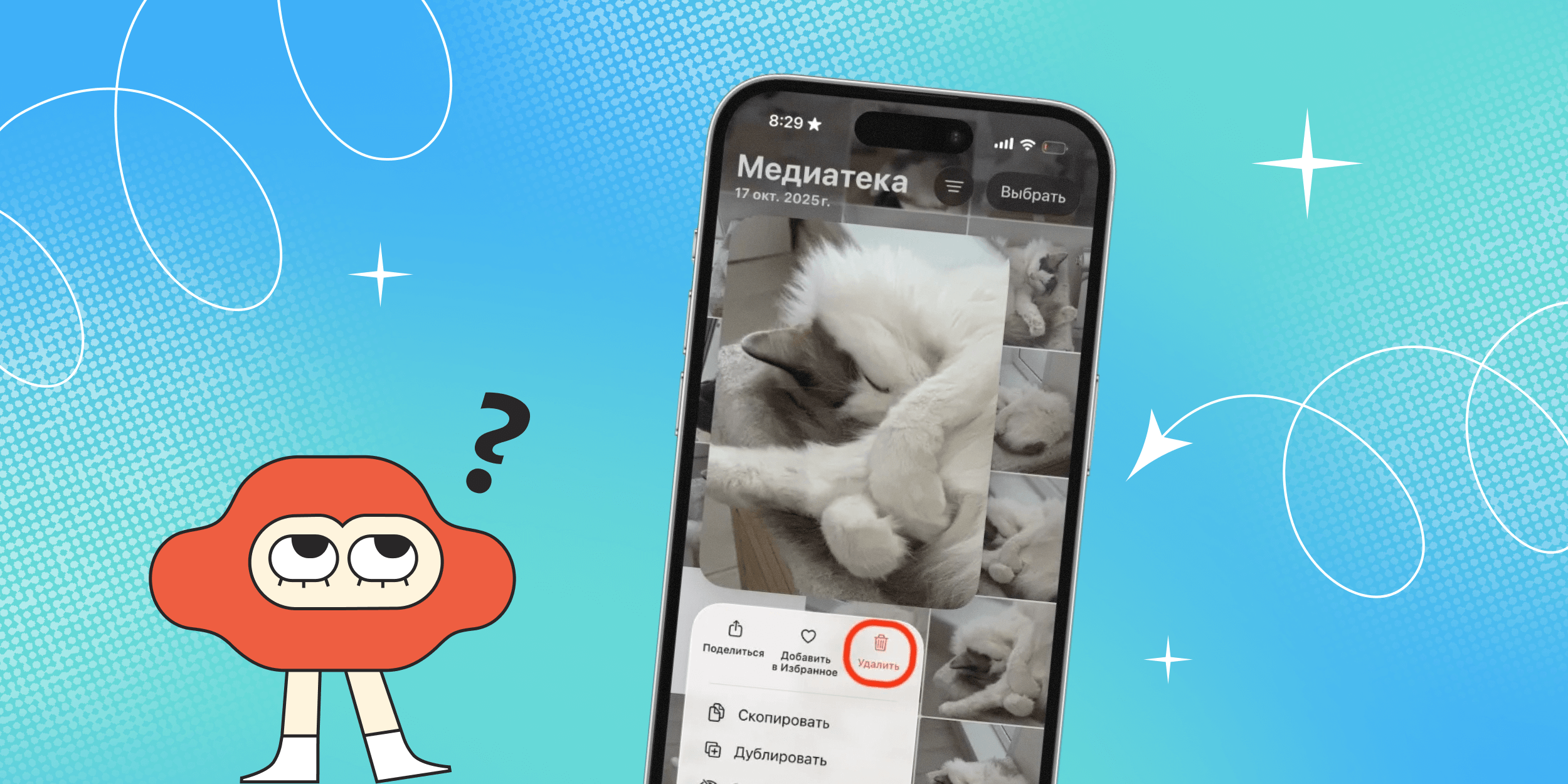
Для массовой чистки удобнее выделять несколько файлов. Откройте «Медиатеку» в галерее либо нужную папку с файлами и нажмите «Выбрать». В «Файлах» эта опция — под иконкой с тремя точками. После этого нужные объекты можно будет отметить галочками и удалить разом.

Имейте в виду: если вы удаляете фото или файлы, синхронизированные с iCloud, то они сотрутся на всех устройствах, которые используют тот же аккаунт. Если же вы хотите удалить такой файл с iPhone, но оставить его на компьютере, сначала скопируйте его на жёсткий диск ПК и только потом избавляйтесь от него на телефоне.
Как удалить уже удалённые файлы на iPhone
Удалённые файлы перемещаются в специальный раздел «Недавно удалённые», из которого их при необходимости можно быстро восстановить — как из «Корзины» на ПК. Безвозвратно локальные данные стираются только через 30 дней, для файлов из iCloud точных сроков автоудаления нет. Но можно принудительно очистить раздел, чтобы быстро освободить место.
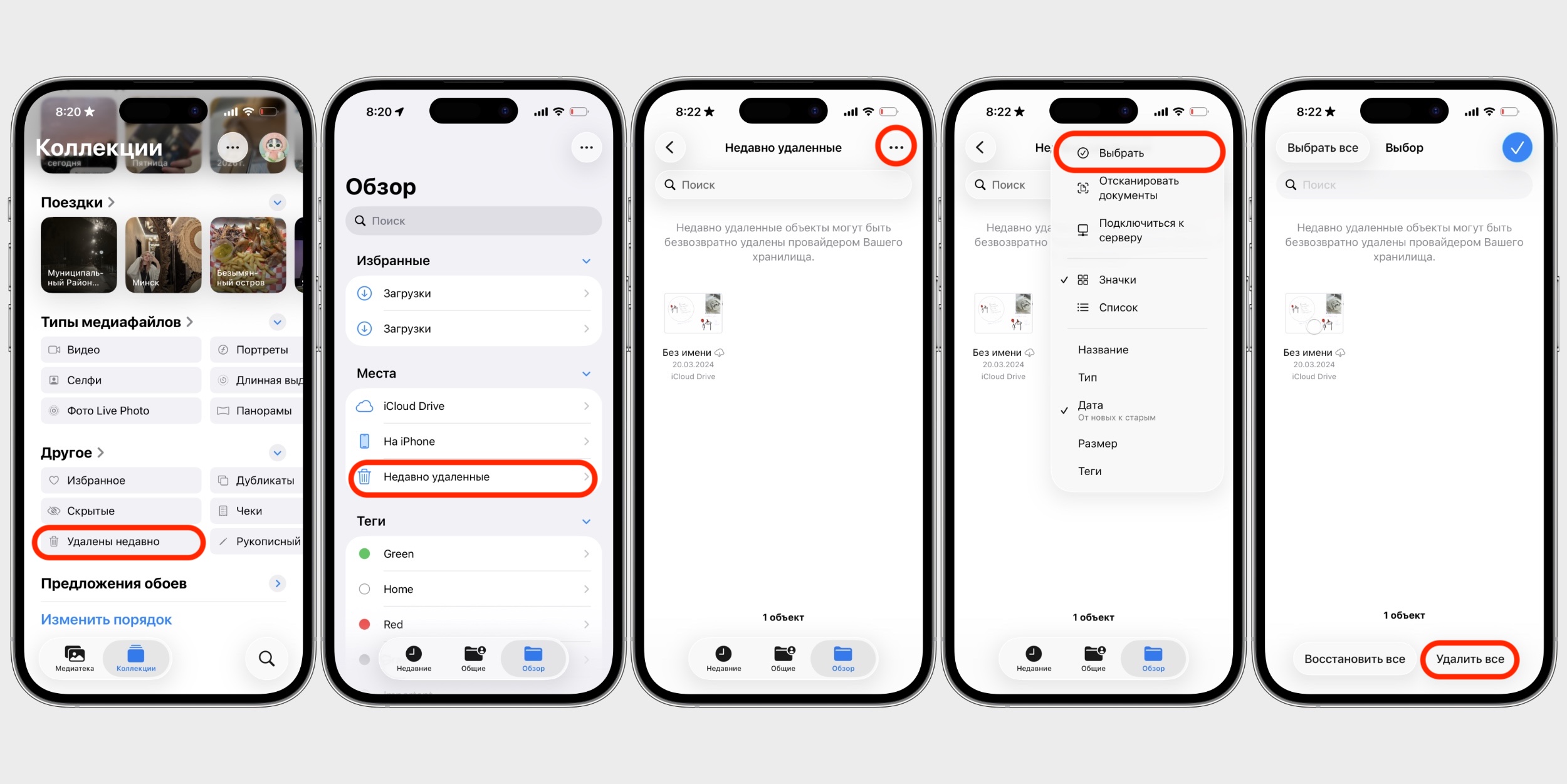
Вот где найти «Недавно удалённые»:
Открыв эту папку, нажмите «Выбрать» → «Удалить все» («Файлы») или «Удалить» («Фото»). Также можно отметить отдельные файлы — на случай, если что-то из удалённого ещё может понадобиться.
Что делать, если удалённые файлы возвращаются
Это нестандартное поведение, но можно попробовать окончательно избавиться от удалённого на iPhone этими методами.
В приложении «Фото»
В первую очередь убедитесь, что убрали изображения и видео именно из «Медиатеки». Если файл был в каком-то альбоме, то вас спросят, что делать: «Удалить из альбома» или просто «Удалить». Если выбрать первый вариант, данные останутся на телефоне — просто в общем списке, а не в конкретной папке.

В остальном же ситуации, когда вы удаляете фотографии на iPhone, а они возвращаются, часто сводятся к сбоям iCloud — проблемы возможны из-за плохого интернета, настроек синхронизации или всего вместе. Вот возможные способы исправить ошибку:
Ещё одна возможная проблема — автозагрузка медиа из мессенджеров. Если картинку или гифку, которая отказывается уходить с телефона, вам прислали в чате, проверьте настройки сохранения в галерею в Telegram и прочих приложениях, которыми пользуетесь.
В приложении «Файлы»
Проблемы с «Файлами» бывают реже, но в случае со сбоем синхронизации iCloud стоит проделать те же шаги, что мы рекомендовали выше для фотографий. Это актуально, если данные возвращаются в те же папки и разделы, откуда их удалили.
Если же после очистки папки «Недавно удалённые» файлы вновь появляются именно в ней, а не в исходном разделе, попробуйте метод ниже.
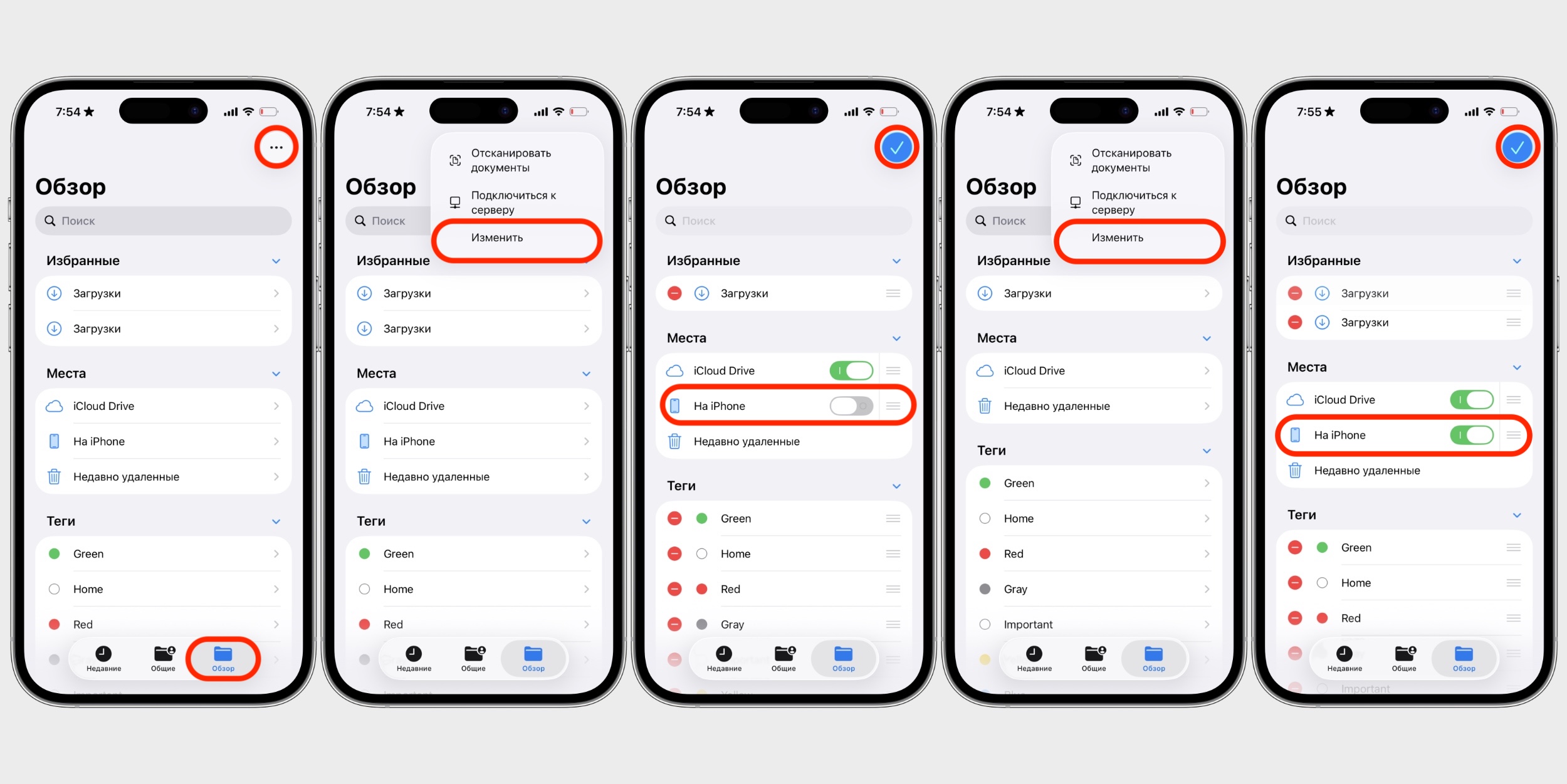
- Откройте приложение «Файлы» и дважды нажмите на вкладку «Обзор», чтобы открыть главный экран со всеми разделами.
- Нажмите на три точки в верхнем правом углу, чтобы вызвать контекстное меню, и выберите «Изменить».
- Переведите переключатель у пункта «На iPhone» в неактивное положение и нажмите «Готово».
- Снова нажмите на три точки в верхнем правом углу → тапните по «Изменить».
- Переведите переключатель «На iPhone» в активное положение и нажмите «Готово».
Это неофициальный фикс, который несколько лет назад нашли на Reddit. Судя по комментариям, он работает до сих пор.
Часто задаваемые вопросы
Что делать, если удалил файлы из «Недавно удалённых» на iPhone?
Файлы полностью стираются без возможности восстановления в пару кликов. Если данные очень нужны, спасти их можно только восстановлением телефона из резервной копии, которая была сделана до очистки корзины.
Если удалить фото с iPhone, останутся ли они в iCloud?
Если включена функция «Фото iCloud», удаление фотографий с телефона приведёт к их удалению из облака. Чтобы стереть данные с телефона, но оставить копию в iCloud, перед удалением нужно отключить синхронизацию «Фото iCloud» на iPhone.Полезно знать, если у вас iPhone 📱Как удалить приложения на iPhoneКак установить «СберБанк Онлайн», «Т-Банк», «Альфа-Банк» и не только на iPhoneКак включить Apple Intelligence на iPhone, iPad и Mac в России — и что это даётКак звонить по FaceTime на iPhone и Android
Источник